
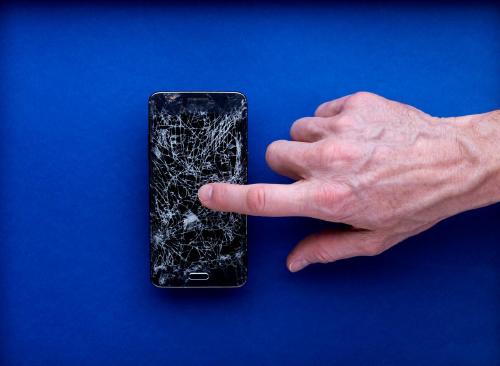
Romper la pantalla de un móvil no implica renunciar a tus recuerdos. Aunque el táctil no responda o el panel esté en negro, existen procedimientos seguros para extraer las imágenes sin manipular la memoria interna ni asumir riesgos innecesarios. La clave es identificar si el teléfono enciende, si puedes desbloquearlo y si tenías activadas copias en la nube.
Antes de empezar, ten a mano lo básico: el cable original, un adaptador OTG si tu Android lo permite, acceso a tu cuenta de Google o Apple y un ordenador con Internet. Con eso podrás abordar diferentes escenarios reales (pantalla que no responde, imagen en negro, cifrado activo, falta de copias) y elegir el procedimiento más adecuado para recuperar las fotos de tu móvil con la pantalla rota sin dar pasos en falso.
Métodos para recuperar fotos de un Android con pantalla dañada
Usar un cable OTG y un ratón externo
Si el teléfono enciende, pero no puedes usar el táctil, la combinación del adaptador OTG y el ratón USB te permite manejar la interfaz como si fuera un ordenador. Los pasos a seguir son:
- Conecta el adaptador OTG (USB-C o micro-USB) a tu dispositivo y un ratón al adaptador.
- Introduce el PIN o patrón con el puntero.
- Activa la transferencia de archivos (MTP) cuando aparezca el aviso al conectar el cable al PC.
- Copia la carpeta DCIM y, si existe, Pictures o las correspondientes a tu app de cámara.
Desde aquí puedes mover tus fotos hacia una microSD si tu modelo lo permite, o subirlas en la nube para poder acceder a ellas desde otro dispositivo. Si tu Android admite USB-C con salida de vídeo (Alt Mode), usa un hub USB-C con HDMI para ver la pantalla en un monitor y moverte con mayor precisión.
Recuperación mediante Google Fotos o nube
Si tenías activa la copia de seguridad, probablemente ya conservas tus imágenes:
- Entra en photos.google.com con tu cuenta y descarga por lotes.
- Revisa Google Drive, OneDrive o Dropbox si activaste subida automática.
- Descarga lo necesario o usa la opción de exportar para obtener todos los archivos.
- Si falta contenido por espacio lleno, libera almacenamiento o amplia cuota temporalmente para completar la descarga.
Incluso cuando no recuerdes haber configurado la copia, comprobarlo apenas lleva unos minutos y puede ahorrarte cualquier intervención en el móvil.
Conexión del móvil al ordenador
Con la pantalla visible, aunque el táctil falle, puedes transferir los archivos hacia otro equipo:
- Conecta el teléfono con su cable original para evitar errores de reconocimeinto.
- Desbloquea con ratón OTG y elige “Transferir archivos (MTP)”.
- En Windows ve a “Este equipo” > [Dispositivo] > DCIM; en macOS usa Android File Transfer.
Si el equipo no reconoce el almacenamiento, probablemente falte autorizar el ordenador desde el móvil. Sin desbloqueo, el cifrado de Android impide ver datos.
Cómo recuperar fotos de un iPhone con la pantalla rota
Copia de seguridad en iCloud
Con Fotos en iCloud activado, tus imágenes se sincronizan con tu cuenta de Apple:
- Accede a icloud.com > Fotos y descarga álbumes o rangos de fechas.
- En macOS, abre Fotos con la misma cuenta y exporta a una carpeta local.
- Si solo tenías Copia en iCloud, restaura esa copia en otro iPhone para recuperar las fotos existentes en el momento del respaldo.
Asegura una red Wi-Fi estable y batería suficiente para evitar cortes durante sincronizaciones o restauraciones.
Conexión con iTunes o Finder
Si el iPhone enciende y puedes autorizar al ordenador (botón “Confiar”), crea una copia de seguridad cifrada con iTunes (Windows) o Finder (macOS). La copia cifrada incluye datos sensibles y agiliza la restauración completa en otro iPhone, recuperando carrete y ajustes compatibles.
Si la pantalla no permite pulsar “Confiar”, conectarlo a un adaptador Lightning a AV digital puede ayudarte a ver la interfaz en una TV o monitor y confirmar la confianza, aunque no siempre funciona si el táctil está inutilizable. Recuerda que, por seguridad, sin esa autorización el ordenador no puede leer el contenido interno. Cuando la autorización es imposible, pasa a las opciones del siguiente apartado.
Qué hacer si no tienes copia de seguridad previa
Cuando no hay respaldo y no puedes desbloquear, el objetivo es recuperar el control mínimo del dispositivo:
- Sustituir temporalmente la pantalla: una reparación del módulo de pantalla suele bastar para introducir el PIN y extraer las fotos por cable o subirlas a la nube.
- Cifrado y bloqueo: en Android modernos y en iPhone, sin autenticación, el almacenamiento permanece inaccesible; las herramientas caseras no superan esa barrera.
- Servicios profesionales de recuperación: estos son útiles si el móvil no enciende o existe daño de placa. Solicita diagnóstico y presupuesto y ten expectativas realistas: con cifrado, el éxito depende de lograr que el dispositivo arranque y se autentique.
- A modo de prevención para el futuro, activa Google Fotos o Fotos en iCloud y verifica periódicamente que sincronizan, además de que permiten programar copias automáticas en Wi-Fi.
¿El seguro de dispositivos de Yoigo Seguros cubre daños en la pantalla y pérdida de acceso a tus fotos?
Un incidente de rotura accidental de pantalla puede quedar amparado por un seguro de dispositivos, lo que facilita reparación o sustitución del terminal según condiciones y te devuelve el acceso operativo para extraer tus fotos por cable o sincronizarlas.
Es importante entender que la recuperación de datos como servicio específico no siempre está incluida: la póliza protege el dispositivo y su uso, pero no garantiza el rescate de archivos borrados o inaccesibles sin desbloqueo.
Aun así, al restaurar la funcionalidad tras la reparación, podrás desbloquear y hacer una copia inmediata en la nube o en el ordenador, reduciendo el riesgo de pérdidas futuras.
Además, con el seguro móvil de Yoigo la cuota es de tan solo 1,50€/mes con el 1er mes gratis. Si tienes alguna pregunta, no dudes en ponerte en contacto con nosotros llamando al teléfono gratuito 900 622 770. ¡Estamos aquí para ayudarte!